


在 PC 與 Mac 上追蹤 USB 裝置使用紀錄
-
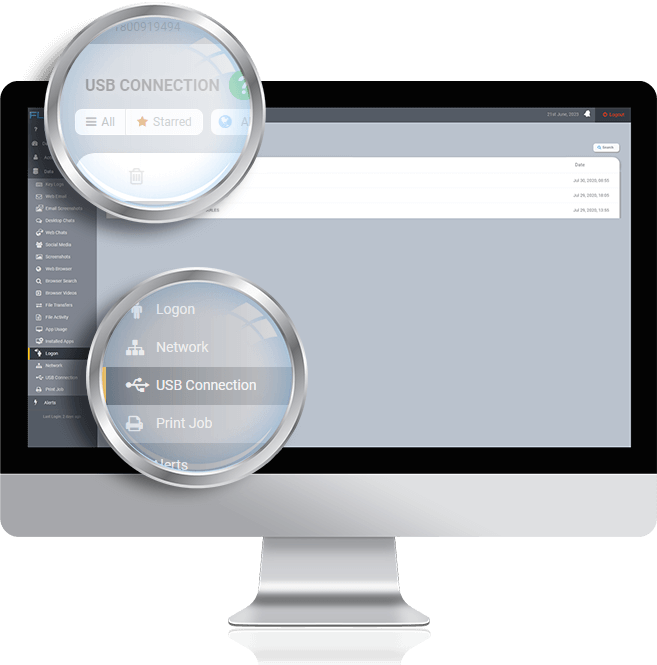
查看已連接或已從電腦斷開的 USB 裝置清單。範例:
- USB 隨身碟
- 外接硬碟
- 印表機與掃描器
- 網路攝影機
- 手機
USB History Viewer 功能包含於 FlexiSPY 的 隱藏式電腦監控軟體。它會悄悄地顯示完整的 USB 裝置連接歷史,包含連接至您或您所關心的人電腦的裝置。從 USB 隨身碟、外接硬碟,到印表機、掃描器、網路攝影機與手機 — 如果透過 USB 連接過,您都會知道。
您甚至可以將此功能與 檔案傳輸 與 檔案活動,您就能確切知道哪些檔案何時被複製至或從該裝置。之後您可以透過安全的線上儀表板或我們獨特的行動門戶檢視應用程式查看事件 — FlexiVIEW。
為何您需要 Track USB 功能
在這個超連結的世界中,保護資料安全有時彷彿試圖掌控風向。每一個連接到電腦的 USB 裝置都可能成為資料外洩、未授權存取或惡意病毒的入口。在企業環境中,涉及多台電腦時,這類風險更會成倍增加。我們的 USB History Viewer 回應了這些問題,讓您能追蹤每一次 USB 連線,於數位混亂中帶來安心。
家長的好處
在數位時代為人父母常像走鋼索一樣令人焦慮。您會持續關心孩子透過電腦存取或傳輸的內容。我們的 Track USB 功能就像鋼索下方的安全網,讓您監控所有連接到孩子電腦的 USB 裝置,協助避免暴露於有害病毒或不適當內容。若搭配我們的檔案傳輸與檔案活動追蹤功能,您甚至可以監控檔案何時被刪除、重新命名、複製或傳送,以及傳送的目的地。再加上依裝置類型篩選的功能,您可以更容易識別並管控不當裝置的使用。
雇主的好處
作為雇主,您了解公司生產力與資安仰賴對公司資源的負責任使用。在多裝置長時間使用的辦公環境下,這往往很具挑戰性。這時候我們的 USB History Viewer 成為不可或缺的工具。它能提供有價值的洞察,了解員工如何使用電腦,並突顯任何未經授權使用外接裝置的情況。若結合我們的檔案傳輸與檔案活動追蹤功能,您還能監控檔案刪除、重新命名、複製與傳送,掌握公司內的資料管理全貌。此預防性做法可降低潛在的資料外洩風險,營造更安全、更專注的工作環境。
個人使用者的好處
在當今的數位環境中,個人資安的重要性不容忽視。無論要保護敏感的個人檔案或確保私人資訊保密,保持領先於潛在威脅至關重要。FlexiSPY 的 Track USB 功能是想要保護數位界限的個人不可或缺的資產。
此功能讓您監控所有連接到電腦的 USB 裝置,作為防止未授權資料傳輸或潛在惡意軟體威脅的個人守護者。若有人在您不在時(無論陌生人或熟悉的人)將 USB 裝置插入您的電腦,您都會得知。您可以掌握可疑活動,保護個人資料免受妥協。
此外,若與 FlexiSPY 的檔案傳輸與檔案活動追蹤功能結合,您將擁有電腦上每一項操作的詳細記錄,包括檔案刪除、重新命名、複製或傳送。並可依裝置類型篩選,取得與電腦互動的 USB 裝置類型的詳細概覽。
對於注重維護數位隱私與安全的人來說,Track USB 功能不只是工具;它帶來的是安心。您可以放心地過日子,知道 FlexiSPY 正在監控並保護您的數位世界。
常見問題
在哪裡可以查看最近的 USB 插入紀錄?
使用 FlexiSPY 的 Track USB 功能,您可以透過安全的線上入口或 FlexiVIEW 應用程式找到近期 USB 插入的紀錄。此功能會持續監控並保存所有連接或從該機器斷開的 USB 裝置紀錄,確保您隨時掌握最新的 USB 互動情況。
如何記錄有人在 Windows 機器上插入或拔除 USB 裝置?
FlexiSPY 的 Track USB 功能會自動記錄每次在 Windows 機器上插入或移除 USB 裝置的事件。這些紀錄包含裝置類型(例如隨身碟、外接硬碟、印表機、掃描器、網路攝影機或手機等),您可以隨時透過安全的線上入口或 FlexiVIEW 應用程式查看這些資訊。
如何在 Windows 查看 USB 裝置歷史記錄
若不使用第三方軟體,要在 Windows 查看 USB 裝置歷史記錄,可使用 Windows 的事件檢視器。以下為基本步驟:
- 按下“Win + R”,輸入“eventvwr.msc”,再按“Enter”。
- 在事件檢視器左側窗格,前往“Windows Logs”→“System”。
- 在中間窗格,點選右側的“Filter Current Log…”。
- 在篩選視窗中,打開“Event sources”下拉選單,選取“Kernel-PnP”。
這應該會顯示所有已連接或已斷開的 USB 裝置的紀錄。
然而,這種方法有幾個缺點。首先,每次查看裝置紀錄都必須直接存取該電腦;如果您想遠端監控孩子或員工的電腦,這就不太實用。
其次,Windows 事件檢視器提供的資訊相對有限,無法按裝置類型篩選或將特定事件標記為重要。此外,它也無法顯示與已連接裝置相關的具體操作(例如檔案傳輸、刪除或重新命名)。
FlexiSPY 的 Track USB 功能提供更完整的解決方案。它不僅會自動記錄每次 USB 裝置的連接與移除,這些紀錄也可以透過安全的線上入口或 FlexiVIEW 應用程式遠端存取。您還可以依裝置類型篩選連線紀錄,並將特定事件標記以便日後參考。搭配 FlexiSPY 的檔案傳輸與檔案活動追蹤功能,您可以完整掌握 USB 裝置連接期間的所有情形。
我可以用此功能查出是否有人在我不知情的情況下將 USB 插到我的電腦嗎?
可以,完全可以。FlexiSPY 的 Track USB 功能主要就是提供所有連接或斷開您電腦之 USB 裝置的詳細資訊。它會記錄每一次事件,您可透過安全的線上入口或 FlexiVIEW 應用程式遠端查看。如有人在您不知情的情況下插入 USB,該事件會被記錄下來,讓您發現未經授權的存取。
隨身碟可以被追蹤嗎?
的確,可以透過像是 FlexiSPY 這類電腦監控軟體追蹤隨身碟。我們的軟體透過追蹤並記錄所有 USB 連線提供強而有力的保護,大幅提升端點安全性。可追蹤的裝置包括但不限於:
- 快閃記憶體裝置(例如 USB 隨身碟)
- 大量儲存裝置(例如外接硬碟)
- 光碟儲存裝置(例如外接 CD-ROM)
當隨身碟或任何其他 USB 裝置連接時,FlexiSPY 會記錄精確的連接時間與裝置名稱。這些細節對於識別可能的未經授權存取或資料外洩至關重要。此外,結合我們的檔案傳輸與檔案活動追蹤功能,您可以完整查看該隨身碟進行的所有檔案操作(包括刪除、重新命名、複製或傳輸的檔案)。這就是更高一階的安全掌控,就在您手中。
如何檢查哪些裝置插在 USB 埠上?
如果您在想“如何查看我的 USB 埠連接了哪些裝置?”有幾種方法可以檢查。其中最直接的是透過 Windows 的裝置管理員(Device Manager)。
- 按下 Windows 鍵 + X,然後從選單中選擇“Device Manager”。
- 在 Device Manager 視窗中,展開“Universal Serial Bus controllers”選項。
- 在這裡,您會看到目前連接到電腦的所有 USB 裝置清單。
雖然此方法能顯示目前連接的裝置,但它不會保留歷史紀錄,無法告訴您是否有人在您不在時使用過 USB 埠。
這就是 FlexiSPY 的 Track USB 功能發揮價值的地方。此功能不僅可讓您查看當前連接的 USB 裝置,還會保存詳細的插拔歷史紀錄,您可隨時透過安全的線上入口或 FlexiVIEW 應用程式存取。結合我們的檔案傳輸與檔案活動追蹤功能,您能完整掌握所有與 USB 連線及檔案操作相關的活動,讓數位環境更安全。
如何在 Windows 10 啟用 USB 事件追蹤?
Windows 10 本身並沒有提供直接啟用 USB 事件追蹤的簡單方法。通常需透過事件檢視器查看系統日誌,並手動篩選出 USB 連接與中斷的事件,這個過程既繁瑣又具技術性。
這就是 FlexiSPY 的用武之地。在您的 Windows 10 系統上安裝 FlexiSPY 的 Track USB 功能後,USB 事件追蹤將變得流暢無礙。FlexiSPY 會自動監控並記錄每一次 USB 連接與拔除事件,提供完整且易於瀏覽的 USB 裝置互動歷史。您只要登入安全的線上管理平台或使用 FlexiVIEW 應用程式即可檢視這些日誌。此外,若搭配我們的檔案傳輸與檔案活動追蹤功能,您能更深入了解 USB 裝置接入時發生的動作,無需手動追蹤或繁複設定。
如果您是父母或雇主,您有責任知道真相 — 發現事實,監控他們的手機或平板。
立即購買媒體報導


